

有线投屏的延迟优势
USB直连从根本上降低延迟
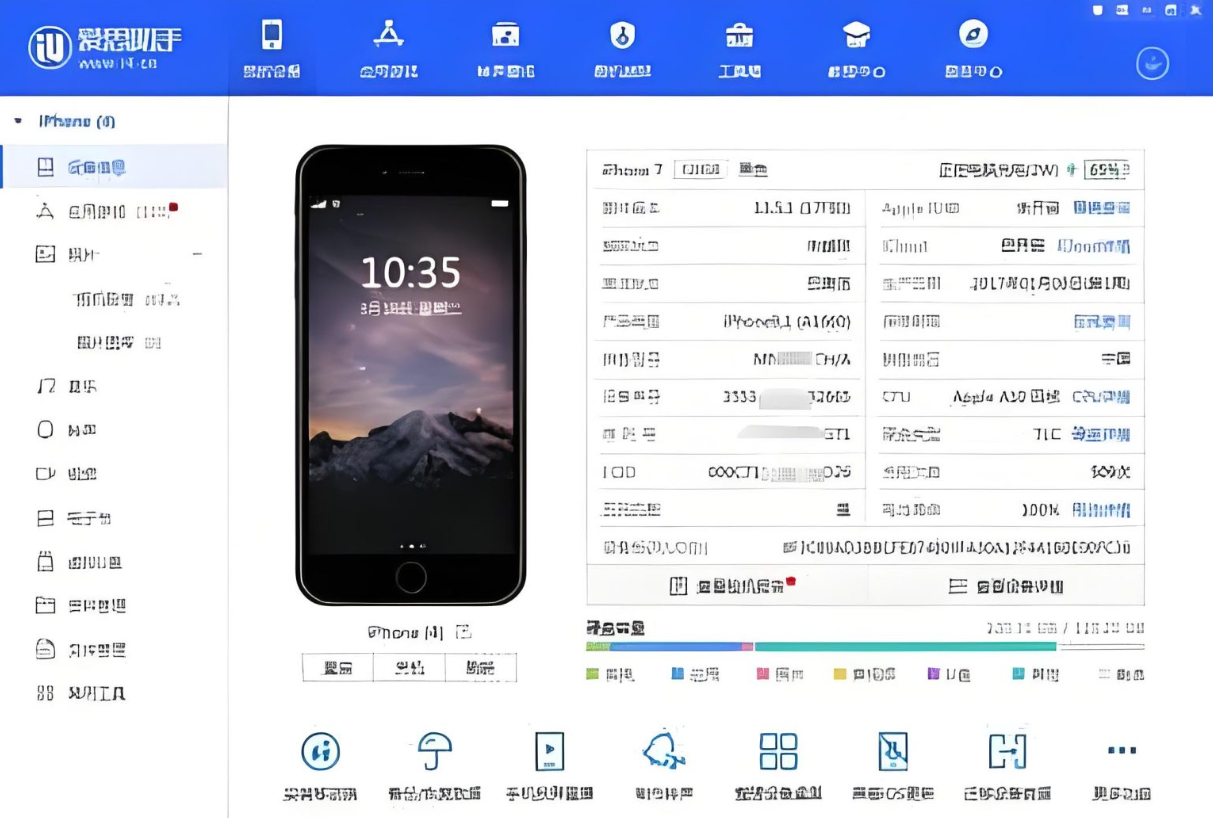
无线投屏依赖WiFi传输信号,数据需经过路由转发和无线编解码双重处理,延迟通常在0.2至0.5秒之间,游戏操作响应严重滞后。有线投屏通过USB数据线实现物理直连,传输路径最短化,画面数据从手机到电脑的传递几乎无额外耗时。爱思投屏的USB有线模式专为低延迟场景设计,只要用数据线连接手机和电脑并在投屏方式中选择有线连接,延迟可降至接近实时响应的水平,格斗类和射击类游戏的操作反馈明显改善。
原装数据线保障传输效率
劣质数据线内部线芯细、屏蔽层差,数据传输速率不稳定且容易受电磁干扰,可能成为有线投屏的传输瓶颈导致画面卡顿。原装数据线或经过MFi认证的第三方数据线在传输速率和信号稳定性上均有保障,USB 3.0及以上规格的数据线传输带宽更高。有线投屏时若延迟依然偏高,可尝试更换数据线或切换至电脑后置USB接口,前置接口可能因供电不足或信号衰减影响传输质量。
有线投屏不受WiFi信号干扰
无线投屏时WiFi信号强度波动、邻居网络同频干扰、路由器负载过高等因素均可能导致延迟突然升高,有线投屏则完全不受这些因素影响。有线连接建立后,投屏数据传输路径为“手机→数据线→电脑”,不经过任何无线转发环节,延迟和稳定性均不受网络环境影响。对于需要长时间投屏游戏的场景,有线投屏不仅延迟更低,画面卡顿和掉帧的概率也远低于无线方式。
编码与解码设置优化
开启硬编码与硬解码
爱思投屏默认的软件编解码方式依赖CPU处理视频数据,CPU负载过高时画面处理速度下降,直接导致延迟升高和掉帧。打开爱思投屏软件,点击右上角菜单进入“投屏设置”,找到“硬编码”和“硬解码”选项并全部勾选开启。开启后投屏任务会调用显卡的硬件加速单元完成视频编解码,CPU占用率大幅降低,画面流畅度显著提升,游戏场景下的延迟改善最为明显。
调整显卡调度优先级
若电脑配置较高但投屏仍有延迟卡顿,说明投屏任务可能未获得足够的显卡计算资源,与其他程序产生了资源竞争。在“投屏设置”界面中找到“显卡调度优先级”选项,尝试逐步提高优先级等级,让系统为投屏分配更多显卡资源。若调整后出现“设置与此电脑不兼容”的提示,则需降低到兼容的等级,在硬件允许范围内争取最优资源分配。
降低分辨率和帧率释放性能
高分辨率投屏(1080P)和高帧率(60fps)对传输带宽和硬件编解码性能要求极高,延迟随之增加。在投屏设置中将分辨率降至720P,帧率从60fps降至30fps,可大幅减少每帧画面的数据量,编解码处理速度加快。牺牲部分画质换来的响应速度提升,在游戏场景中比画面精细度更有价值,操作跟手比画面清晰更重要。
关闭干扰因素
关闭占用资源的后台程序
电脑后台运行的大型游戏、视频剪辑软件、多标签浏览器等程序持续占用CPU和显卡资源,与爱思投屏争夺有限的硬件算力。投屏前打开任务管理器,结束非必要的后台进程,确保爱思投屏获得充足的资源配额。同时检查电脑是否开启了蓝牙、下载工具等可能产生干扰的功能,必要时暂时关闭。
关闭VPN和代理软件
VPN和网络代理类软件会改变电脑的网络路由规则,可能使投屏数据绕经额外节点增加传输耗时,导致延迟升高。投屏前检查电脑和手机是否开启了VPN、代理或网络加速器,如有则先关闭这些软件再测试投屏效果。若关闭后延迟明显降低,说明代理软件确实干扰了投屏数据传输路径。
检查爱思投屏性能提示
若爱思投屏界面提示“性能不足”,说明电脑当前硬件能力无法流畅支撑当前投屏设置,需主动降低性能负担。此时除开启硬编解码和提高显卡优先级外,还需将分辨率降至720P或帧率降至30fps来减轻运算压力。若电脑本身配置较低(集成显卡或老旧CPU),有线投屏加720P加硬编解码的组合可能仍无法达到游戏级低延迟,需考虑降低游戏画质或更换更高配置的电脑。
常见问题FAQ
常见问题一:有线投屏和无线投屏哪个延迟更低?
有线投屏延迟更低。USB有线连接传输路径短、带宽稳定,延迟可降至接近实时响应,适合游戏操作。无线投屏依赖WiFi环境,信号干扰和路由转发均会增加延迟,通常比有线方式高0.2秒以上。
常见问题二:硬编码和硬解码是什么,为什么要开启?
硬编码和解码指利用显卡硬件加速单元处理视频数据,而非靠CPU软件运算。开启后可大幅降低CPU占用,减少画面处理排队时间,是解决投屏卡顿延迟最关键的设置之一,游戏场景下效果尤为显著。
常见问题三:降低分辨率真的能降低延迟吗?
能。降低分辨率减少了每帧画面需要传输和处理的数据量,编解码速度加快,延迟随之降低。720P分辨率下延迟通常低于1080P,适合对操作响应要求高的游戏场景,画质牺牲换取流畅度。
常见问题四:为什么开了硬编码和有线投屏延迟还是高?
可能是电脑显卡性能不足或显卡调度优先级未调高,也可能是后台程序占用资源过多、数据线质量差或USB接口供电不足。按“硬编解码开→显卡优先级调高→关后台→换原装线→降分辨率”的顺序逐一排查。

